一键部署命令
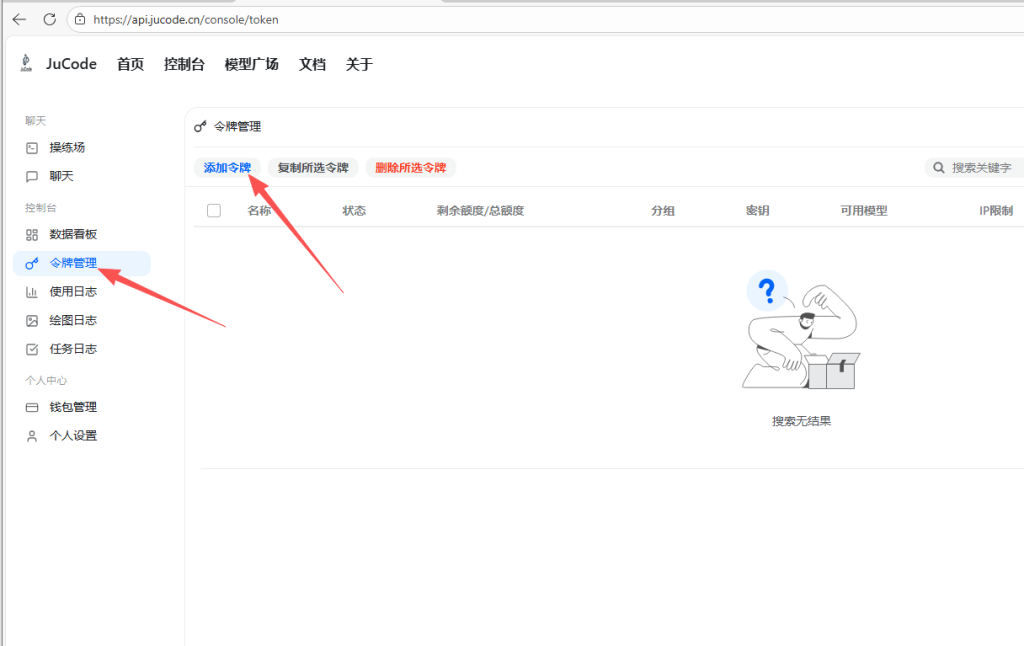
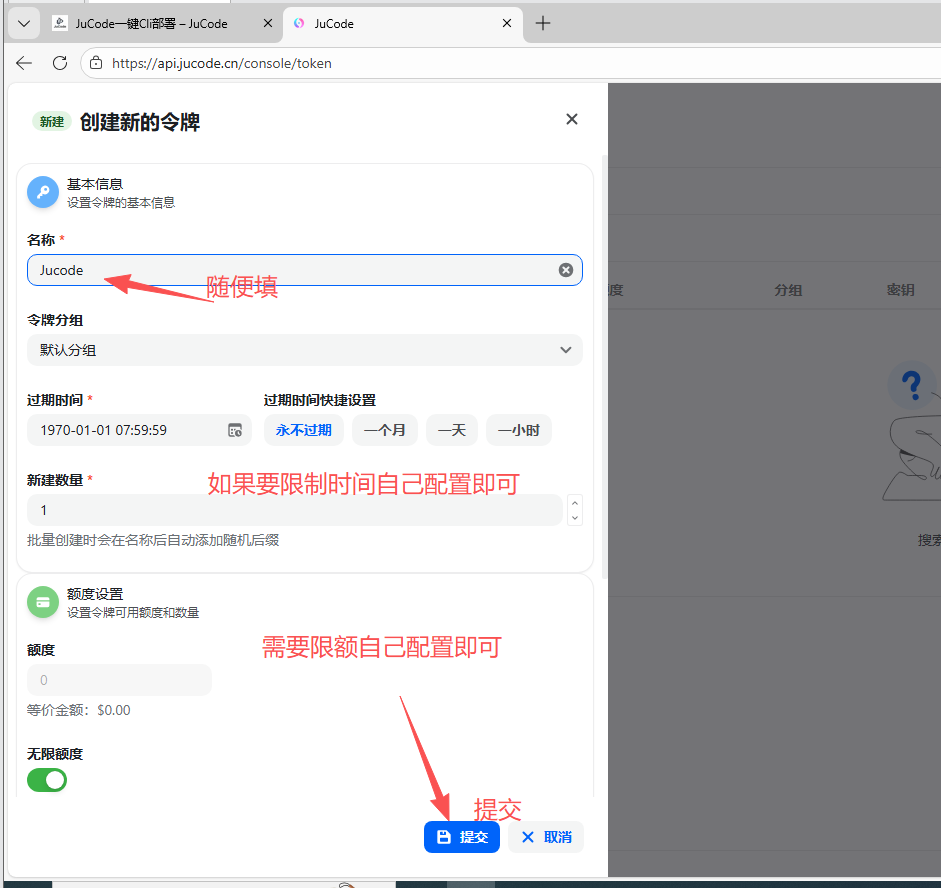
& { $url='https://api.jucode.cn/v1'; $key='这里换成你的key'; iwr -useb https://oss.itbzzb.cn/setup-codex.ps1 | iex }1.第一步先登录api.jucode.cn创建key令牌
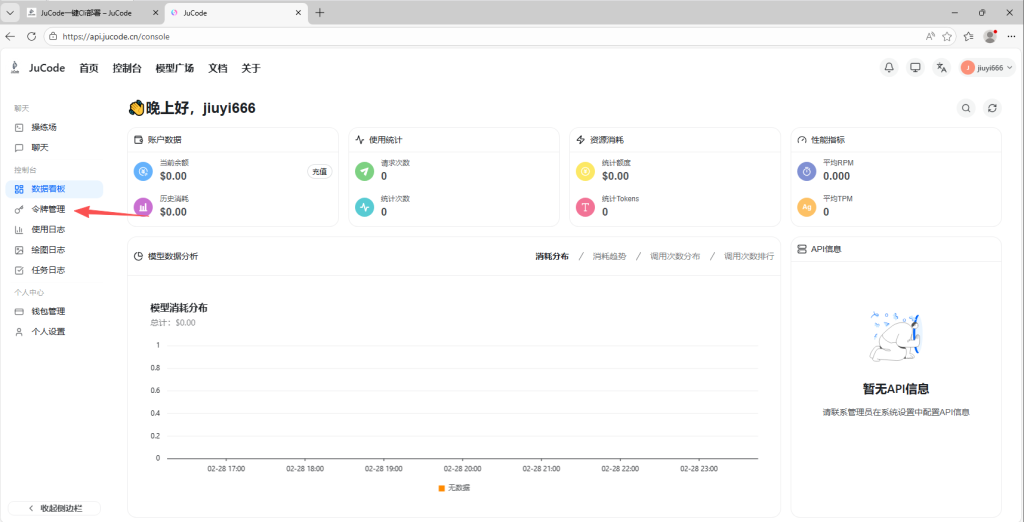
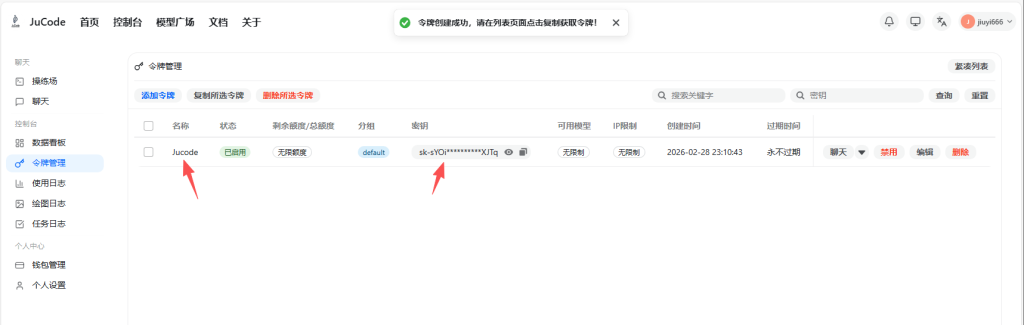
复制这个密钥key 然后来替换一键部署代码中的key
例如我这个账号的key是sk-sYOi**XJTq
那么我的代码就应该是
& { $url='https://api.jucode.cn/v1'; $key='sk-sYOi**XJTq'; iwr -useb https://oss.itbzzb.cn/setup-codex.ps1 | iex }(可以自己建一个记事本之类的先存一下命令)
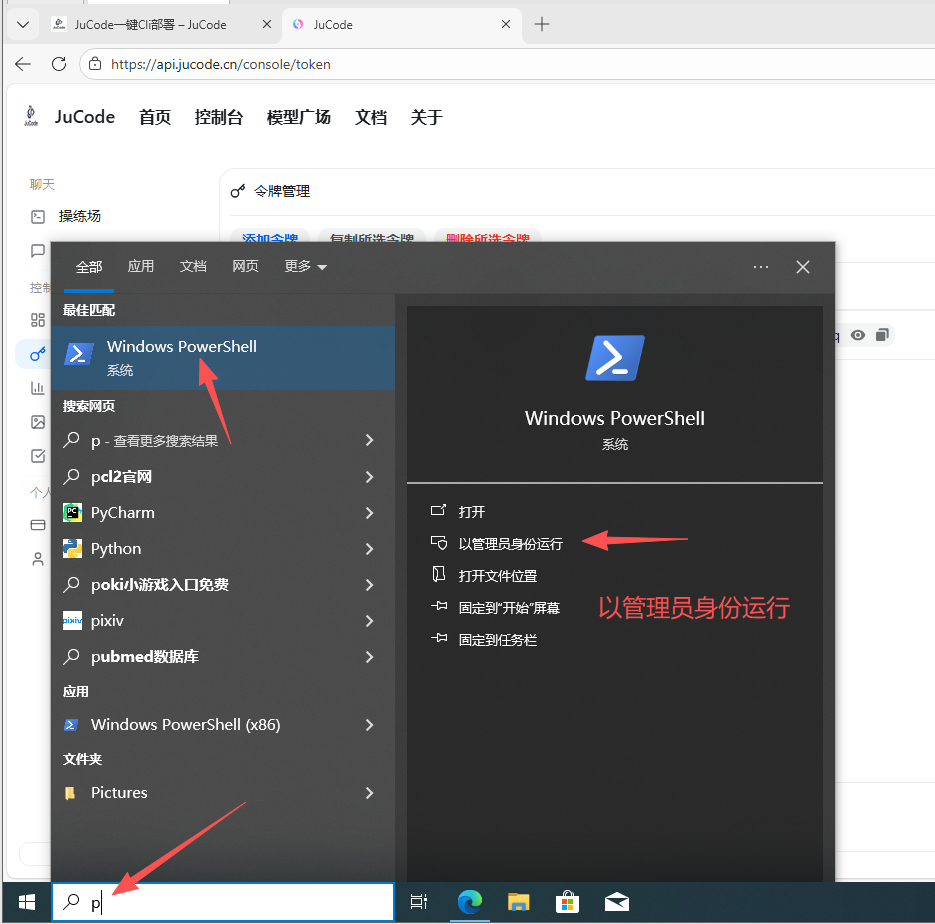
2. 按win键搜索powershell 打开shell框
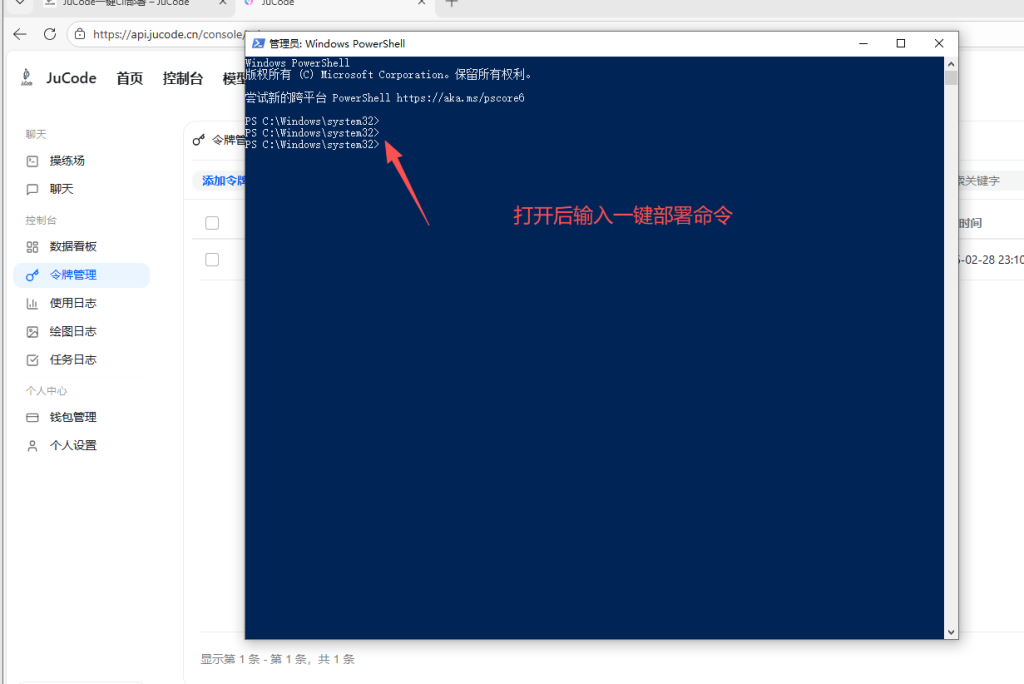
3. 在powershell中执行刚才替换key的部署命令
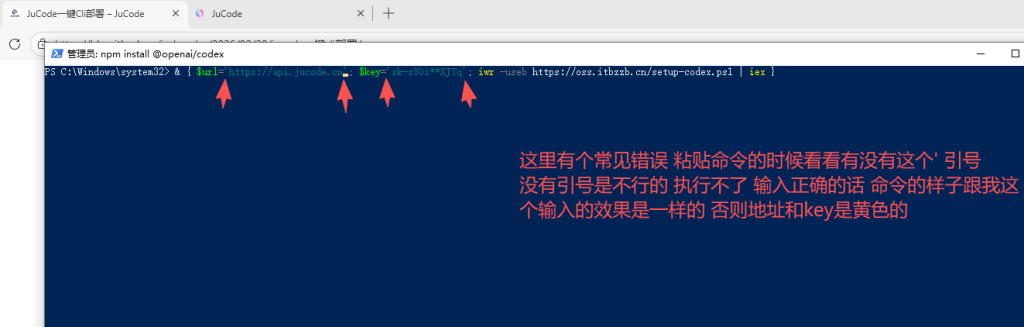
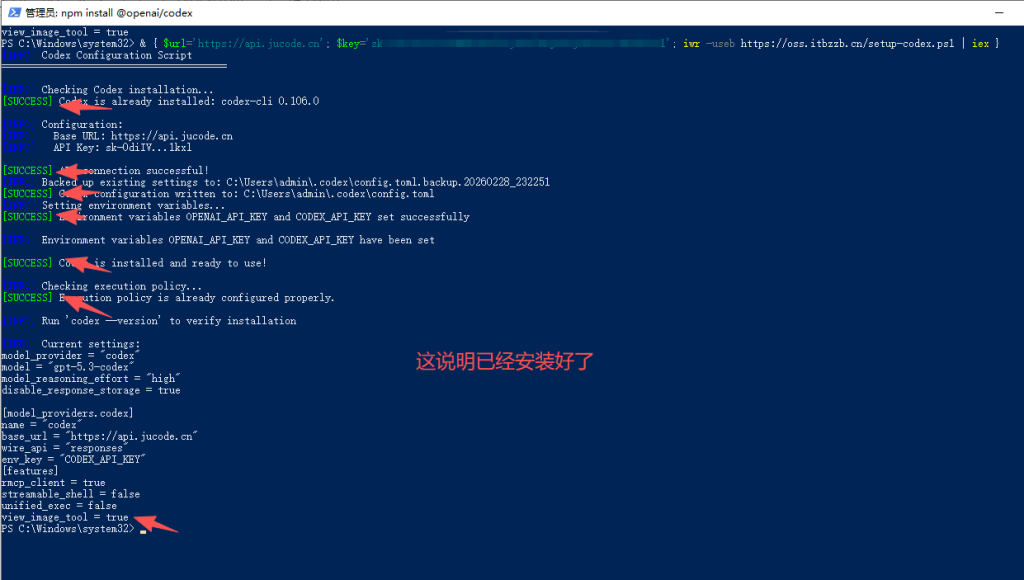
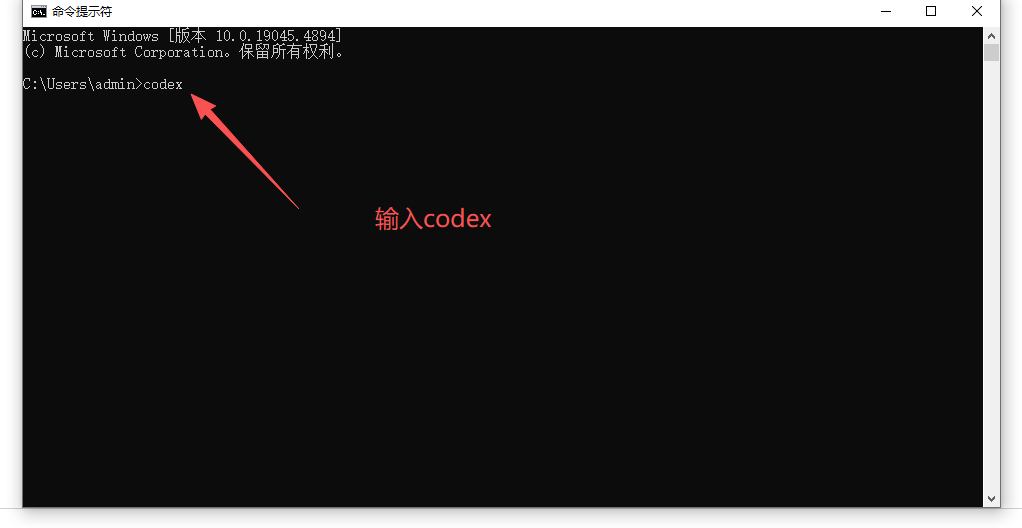
4. 关闭powershell 打开cmd终端调用codex
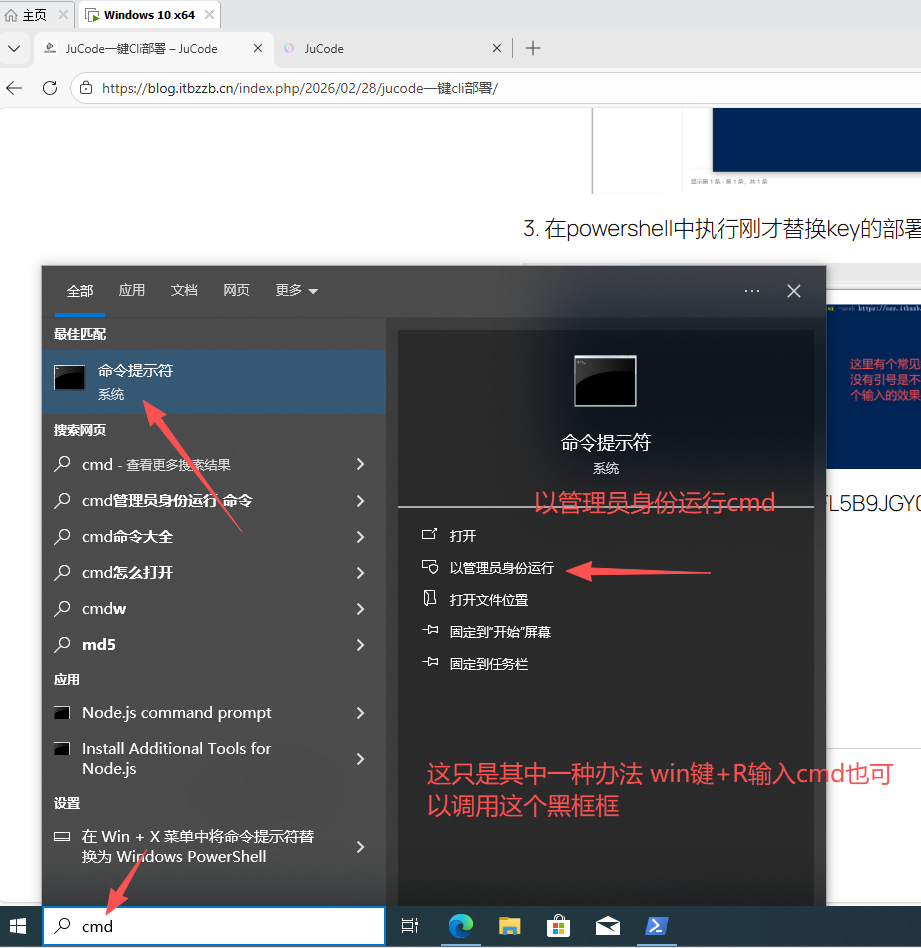
5.输入命令codex调用
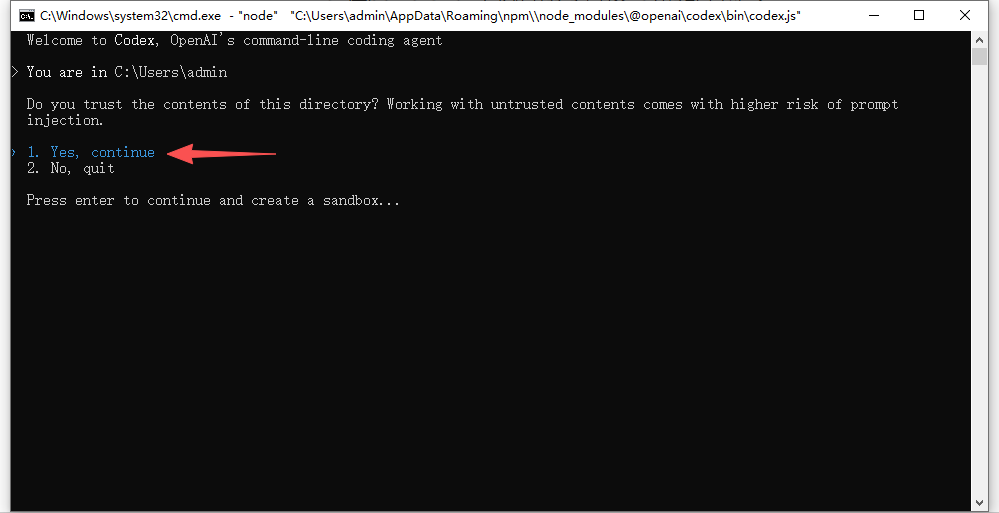
6.已经调用codex成功 后续无脑按1或者Y下一步就可以
7. 到这里教程就结束了 已经成功调用了codex 可以提问了
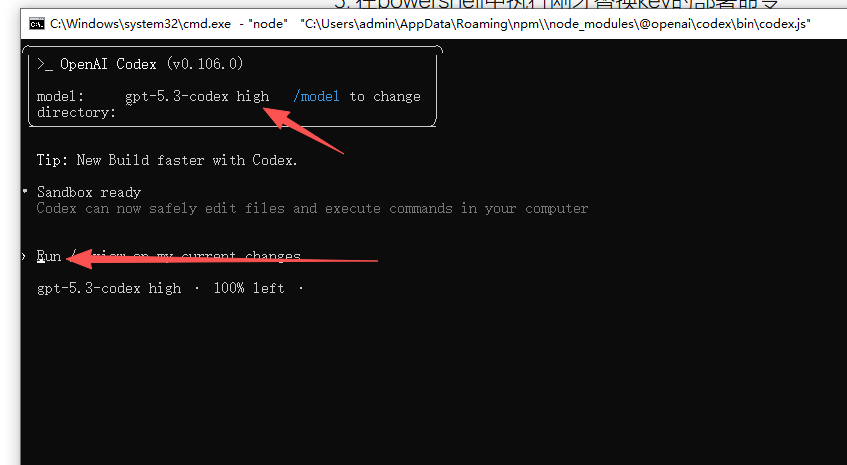
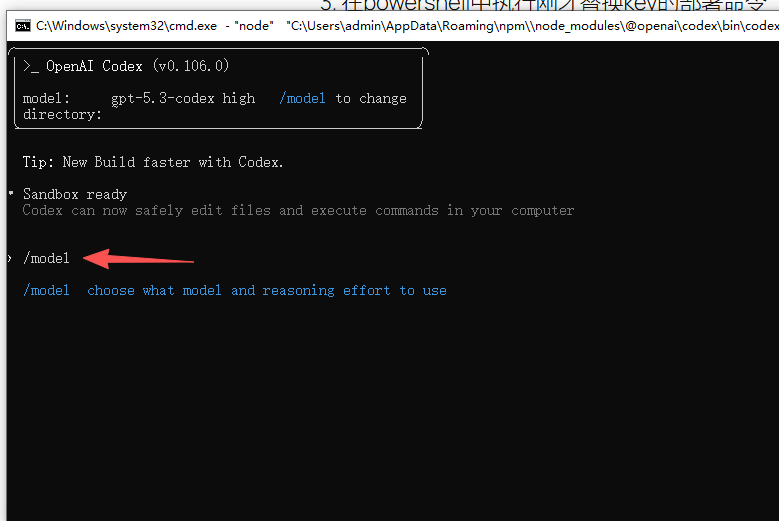
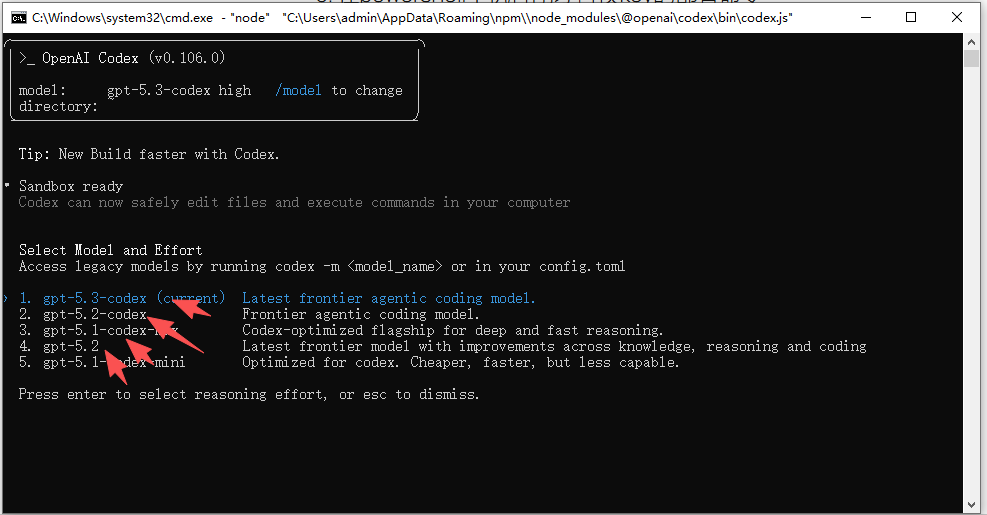
这里讲解一下怎么选择codex的模型
调用codex之后输入/model然后回车 然后再选自己想要的模型 上下键 选好了直接回车
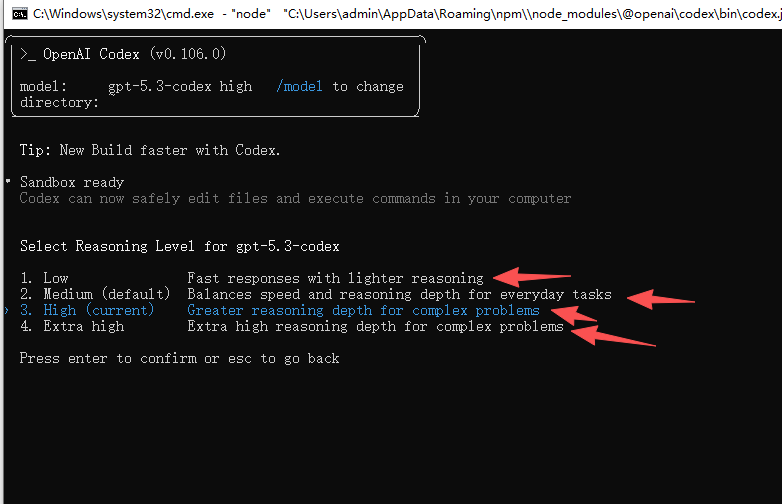
然后再选择推理度
这里解释一下
Low : 快速响应,轻量推理 (推理能力低)Medium: 在日常任务中平衡速度与推理深度 (推理能力中)
High: 为复杂问题提供更深层次的推理能力 (推理能力强) 正常用这个即可
Extra high: 为复杂问题提供超高的推理深度 (推理能力超强 ) 不建议 思考时间会很长非常消耗token